DigitalOceanでWordPress構築手順まとめ|初心者でもわかるエンジニア向け解説


DigitalOceanでWordPressを構築してみたいけれど、
「VPSは難しそう」「サインアップや初期設定でつまずきそう」と感じていませんか?
この記事では、初心者でも失敗せずにDigitalOceanでWordPressを構築する手順を、エンジニア視点でわかりやすく解説します。
アカウントのサインアップから、Dropletの作成、SSH接続、WordPressのインストール、初期セキュリティ設定までを画面付き・手順通りに進められる構成です。
実際の操作手順だけでなく、
「どのプランを選べばいいのか」「料金はいつから発生するのか」「初心者がつまずきやすいポイント」もあわせて解説するので、VPSが初めての方でも安心して進められます。
作業時間の目安は30〜45分程度。
この記事を最後まで読めば、DigitalOcean上に自分のWordPress環境を立ち上げ、すぐにブログ運営を始められる状態になります。
それでは、まずはDigitalOceanのアカウント作成(サインアップ)から始めていきましょう。
目次
DigitalOceanとは?WordPressに向いている理由
DigitalOceanは、開発者やエンジニア向けに提供されているVPS(仮想専用サーバー)型のクラウドサービスです。
GUI中心のレンタルサーバーとは異なり、自由度が高く、必要な構成を自分で選んで環境を構築できるのが特徴です。
一見すると初心者には難しそうに感じるかもしれませんが、WordPress用のイメージが用意されており、実際の構築手順はシンプルです。
そのため、最近では「最初は不安だったけど、使ってみたら意外と簡単だった」という声も多く見られます。
DigitalOceanがWordPressに向いている理由
シンプルでわかりやすい管理画面
DigitalOceanの管理画面は、余計な機能が少なく直感的です。
Droplet(仮想サーバー)の作成から削除までが分かりやすく、サーバー管理に慣れていない人でも迷いにくい設計になっています。
WordPress公式イメージが用意されている
Droplet作成時にWordPressイメージを選択すれば、
OS・Webサーバー・PHP・データベースがあらかじめ設定された状態で環境を立ち上げられます。
そのため、
- Linuxの細かい初期設定
- Webサーバーのゼロからの構築
といった作業を省略でき、WordPress構築に集中できるのが大きなメリットです。
高速で安定したパフォーマンス
DigitalOceanはSSDベースのストレージを採用しており、サーバーのレスポンスが安定しています。
WordPressの表示速度はSEOやユーザー体験に直結するため、最初から高速な環境を選べる点は大きな強みです。
海外向けWordPressサイトにDigitalOceanを選んだ理由
今回DigitalOceanを選んだ理由のひとつが、海外向けサイトの運用に向いていることです。
DigitalOceanは、
- アジア
- オセアニア
- ヨーロッパ
- アメリカ
と、**世界各地にデータセンター(リージョン)**を持っています。
筆者は現在ニュージーランド(NZ)からアクセスする環境ですが、
DigitalOceanを利用すると現地からのアクセスが非常に高速で、管理画面やWordPress操作もストレスなく行えます。
また、
- ヨーロッパ(EU)
- アメリカ(US)
からのアクセスについても、体感的に「遅い」と感じることはなく、海外向けサイトとして十分実用的な速度が出ています。
将来的に
- 海外ユーザーをメインターゲットにしたサイト
- グローバル向けのブログやサービス
を運営したい場合でも、リージョン選択の自由度が高いDigitalOceanは相性が良いと感じました。
こんな人にはDigitalOcean×WordPressがおすすめ
- 海外向けのWordPressサイトを運営したい
- 表示速度やサーバーの安定性を重視したい
- レンタルサーバーから一歩ステップアップしたい
- VPSに挑戦してみたい初心者・エンジニア
このあと解説する手順では、サインアップからWordPress構築までを順番に進めていくので、VPSが初めての方でも問題ありません。
次は、DigitalOceanのアカウント作成(サインアップ)手順を解説していきます。
DigitalOceanのアカウントを作成する(サインアップ)
ここからは、DigitalOceanでWordPressを構築するために必要なアカウント作成(サインアップ)手順を解説します。
作業自体は難しくなく、5〜10分程度で完了します。
DigitalOcean公式サイトへアクセス
まずは、DigitalOceanの公式サイトにアクセスします。
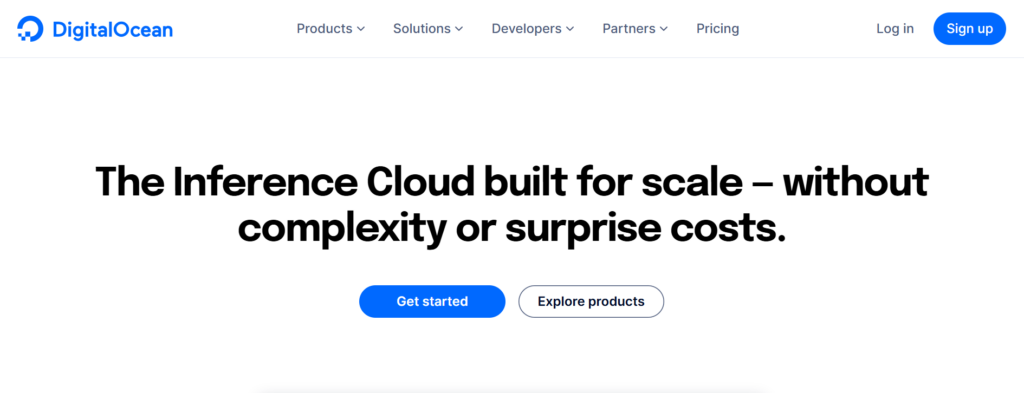
トップページ右上にある 「Sign up」 ボタンをクリックしてください。
※ 画面は英語表示ですが、操作自体はシンプルなので問題ありません。
アカウント情報を入力する
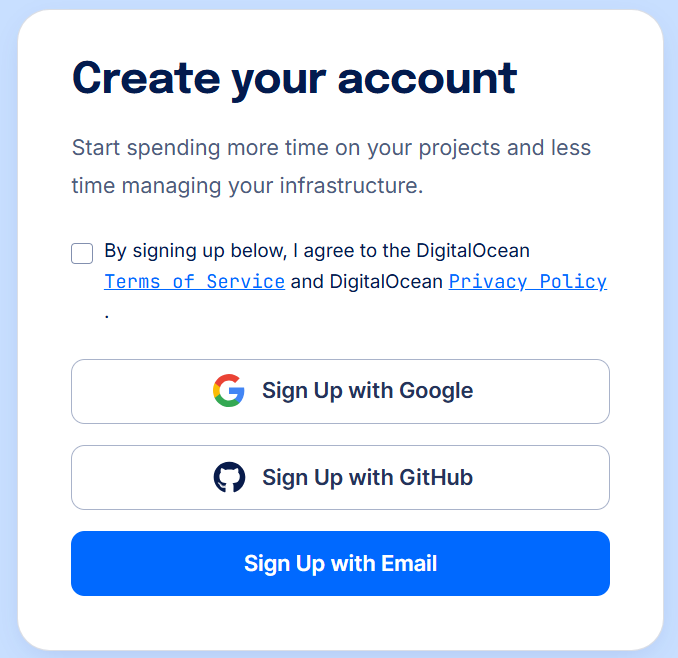
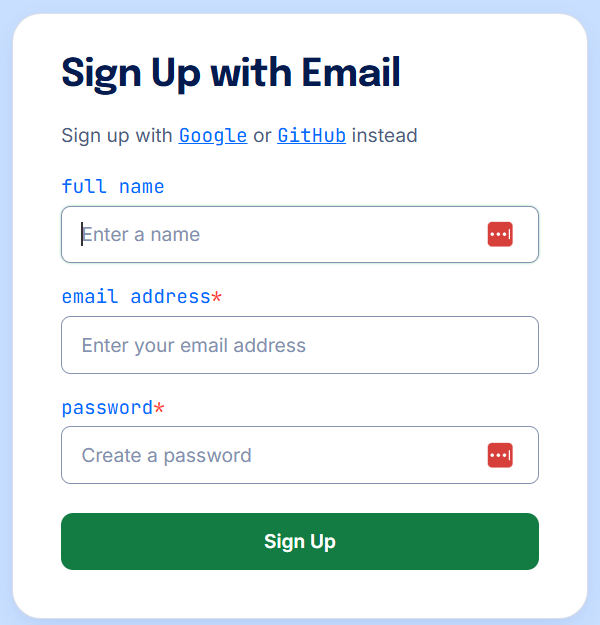
サインアップ画面では、以下のいずれかの方法でアカウントを作成できます。
- メールアドレス+パスワード
- Googleアカウント連携
- GitHubアカウント連携
特にこだわりがなければ、Googleアカウント連携が手軽でおすすめです。
もちろん、メールアドレスとパスワードでの登録でも問題ありません。
パスワード設定のポイント
- 8文字以上
- 英大文字・小文字・数字を含める
- 他サービスと使い回さない
セキュリティ面を考えると、パスワード管理ツールの利用もおすすめです。
メールアドレスの認証を行う
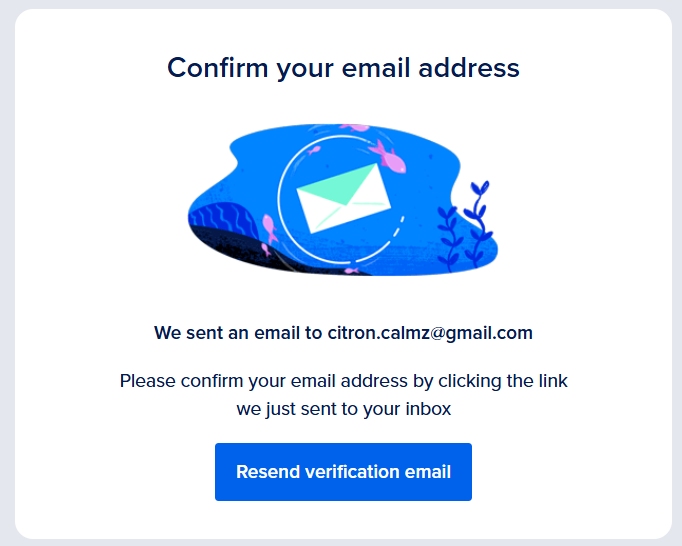
メールアドレスで登録した場合、DigitalOceanから確認メールが届きます。
メール内のリンクをクリックして、アドレス認証を完了させてください。
もし数分待っても届かない場合は、
- 迷惑メールフォルダを確認
- 入力したメールアドレスに誤りがないか確認
をしてみてください。
認証後のアンケートについて
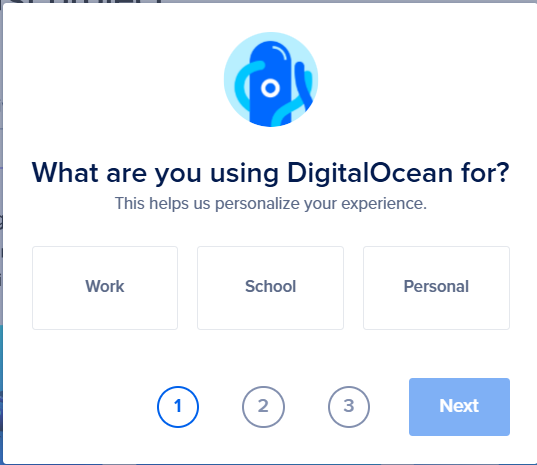
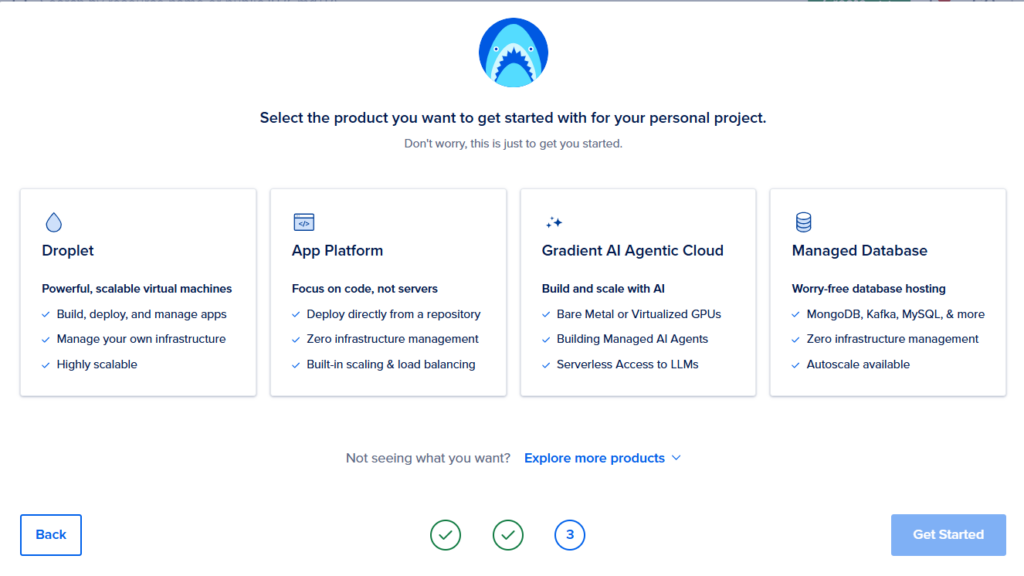
メール認証後にアンケートが表示されることがあります。当てはまるものを選択しましょう。
支払い方法を登録する(重要)
メール認証後、支払い方法の登録画面が表示されます。
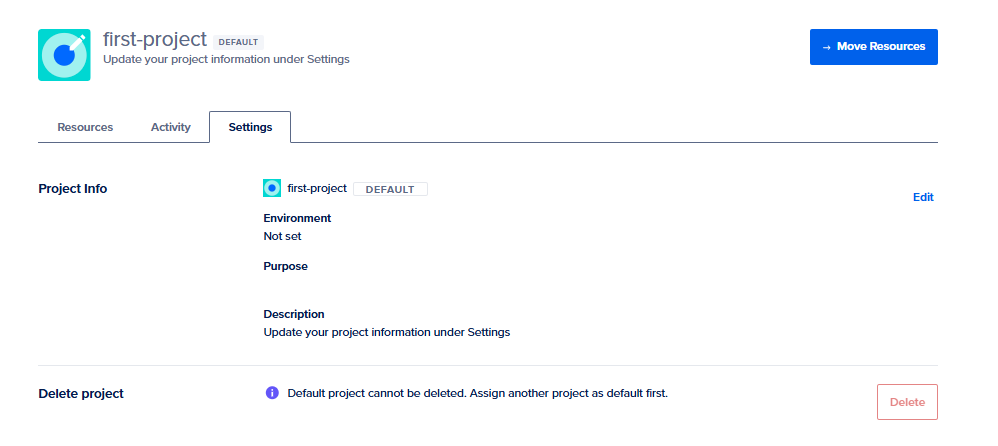
DigitalOceanでは、支払い方法を登録しないとDroplet(サーバー)を作成できません。また、first-projectの情報を編集することができません。
登録できる主な支払い方法は以下の通りです。
- クレジットカード
- デビットカード
- Alipay
- PayPal
課金はいつから発生する?
ここは初心者が一番不安に感じやすいポイントですが、
✅ アカウント作成だけでは課金されません
✅ Dropletを作成した時点から課金が発生します
また、Dropletを削除すればそれ以上料金は発生しません。

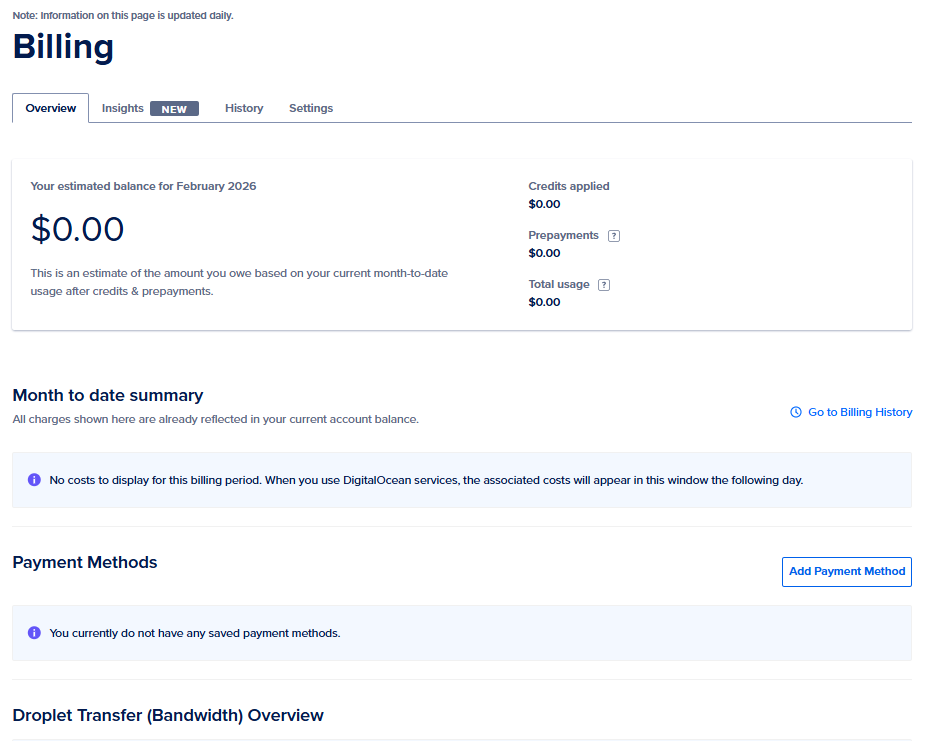
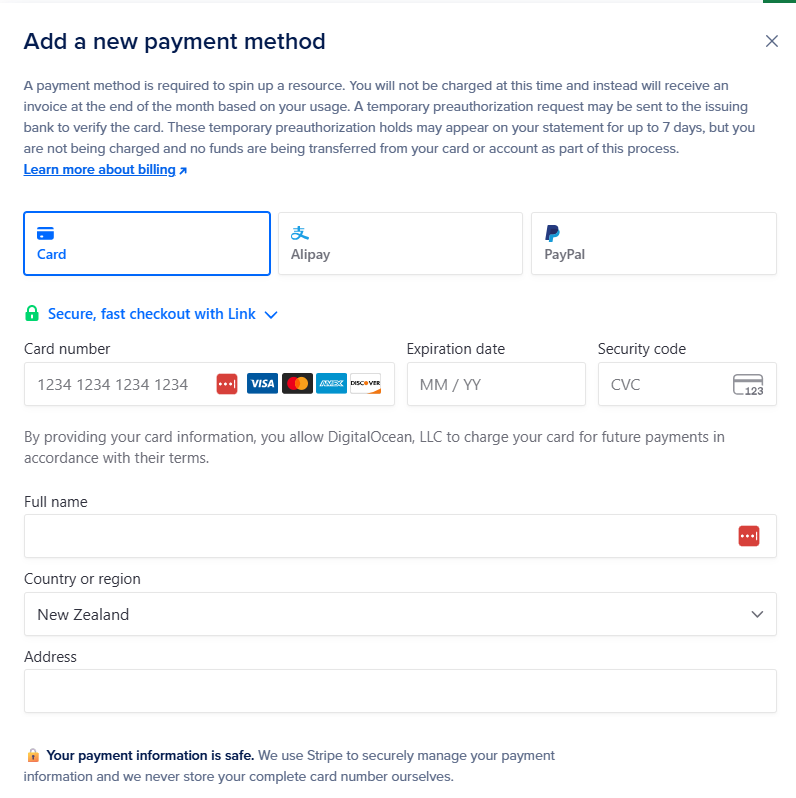
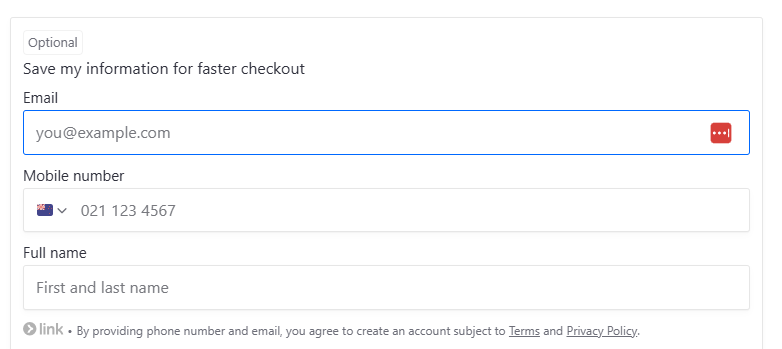
支払情報の登録が成功すると、first-projectの詳細を編集できるようになります。
不正利用防止の認証について
支払い方法の登録後、DigitalOcean側で不正利用防止のための認証が行われることがあります。
- 本人確認メール
- 簡単なアンケート
- 一時的なアカウント制限
これらは珍しいことではなく、数分〜数時間で解除されるケースがほとんどです。
慌てずに案内に従って進めましょう。
サインアップ完了後の画面について
サインアップが完了すると、DigitalOceanのダッシュボードが表示されます。
この時点ではまだサーバーは作成されていないため、料金は発生していません。
次のステップでは、
いよいよ Droplet(仮想サーバー)を作成し、WordPressを立ち上げる作業に進みます。
サインアップ時によくある注意点
- アカウント作成=課金開始ではない
- 英語UIでも操作はシンプル
- クレジットカード登録は必須
- 無料枠はないが、使った分だけの従量課金
これらを理解していれば、安心して次のステップに進めます。
Droplets
Dropletを作成してWordPress環境を立ち上げる
サインアップが完了したら、次は Droplet(仮想サーバー) を作成します。
Dropletとは、DigitalOcean上で動作する1台の仮想サーバーのことです。
ここでは、WordPress用のDropletを最小構成・低コストで作成していきます。
Droplet作成画面を開く
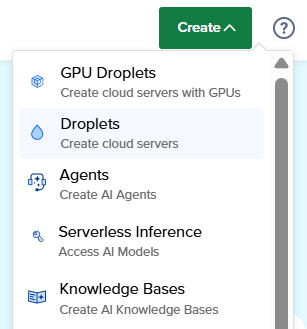
ダッシュボード右上にある 「Create」 をクリックし、
表示されるメニューから 「Droplets」 を選択します。
WordPressイメージを選択する
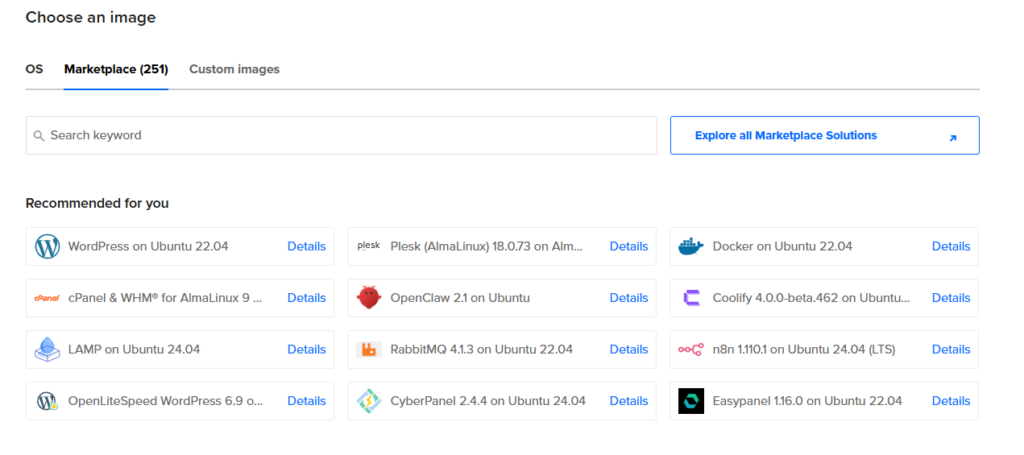
Choose an image
「Choose an image」では、以下の手順で進めます。
- Marketplace を選択
- 一覧の中から WordPress をクリック
これにより、WordPressに必要な
- OS
- Webサーバー
- PHP
- データベース
があらかじめ設定された環境を簡単に作成できます。
👉 初心者の方は、Custom Imageや空のOSを選ばないようにしましょう。
プラン(サイズ)を選択する
Choose a plan
最初は Basicプラン で十分です。
おすすめ構成は以下の通りです。
- Basic
- CPU:Regular
- 6 / month プラン
個人ブログや小規模サイトであれば、この構成で問題ありません。
後から**スケールアップ(性能変更)**も可能なので、最初は無理をしなくてOKです。

リージョン(データセンター)を選択する
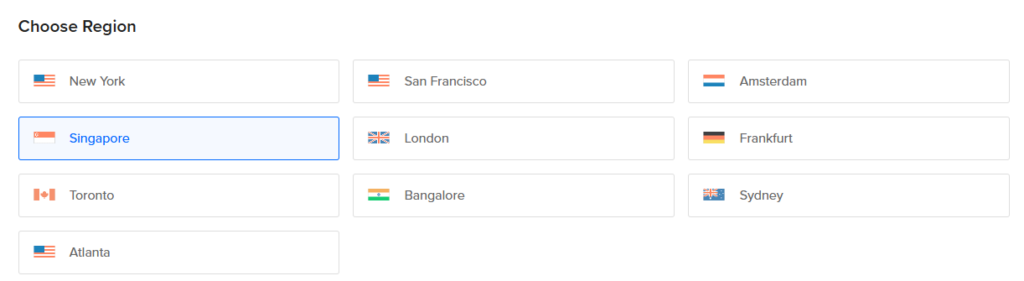
Choose a datacenter region
リージョンは、訪問者に近い場所を選ぶのが基本です。
今回のケースでは、
- 管理者がニュージーランド(NZ)在住
- 海外向け(US・EU)サイトを想定
という条件から、以下のような選択が現実的です。
- Singapore:アジア・オセアニアから高速
- San Francisco / New York:US向け
- Frankfurt / London:EU向け
管理画面操作の快適さを重視するなら、
NZからアクセスの速いリージョンを選ぶのがおすすめです。
※ CDN(Cloudflare等)を使えば、将来的に表示速度はさらに最適化できます。
CPU options(プラン選択)の見方とおすすめ設定
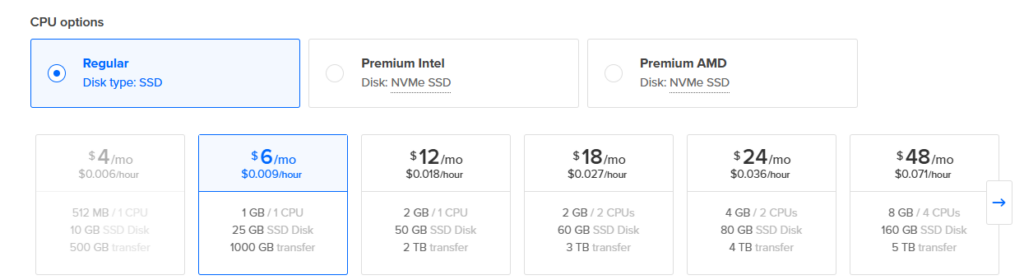
Droplet作成画面では、CPU optionsとして
Regular / Premium Intel / Premium AMD の3種類が表示されます。
それぞれの違いと、WordPress用途でのおすすめを解説します。
Regular(Disk type: SSD)
初心者〜個人ブログ向けの標準プランです。
特徴
- 共有CPU(コスト重視)
- 通常の SSDストレージ
- 料金が安い
- WordPress運用には十分な性能
画像の設定例では、
$6 / month(1GB RAM / 1 CPU / 25GB SSD)
が選択されています。
✅ 結論:WordPressブログならこれでOK
アクセスが少〜中規模であれば、
表示速度や管理画面操作で困ることはほぼありません。
Premium Intel(Disk type: NVMe SSD)
より高性能なCPUと、**NVMe SSD(超高速ストレージ)**を使用したプランです。
特徴
- 高性能Intel CPU
- NVMe SSD(SSDよりさらに高速)
- データベース処理・I/Oが速い
- 料金はやや高め
✅ 向いているケース
- アクセス数が多いサイト
- WooCommerceなど重めのWordPress構成
- 企業サイト・商用利用
Premium AMD(Disk type: NVMe SSD)
Premium Intelと同様にNVMe SSDを使用しつつ、
コストパフォーマンスに優れたAMD CPUを採用したプランです。
特徴
- 高性能AMD CPU
- NVMe SSD
- Premium Intelより安い場合がある
- 処理性能が安定している
✅ エンジニア寄りの選択肢
性能を重視しつつ、コストも抑えたい場合に向いています。
SSD と NVMe SSD の違い(重要)
この画面で一番見落としがちなのが、Disk typeの違いです。
| 種類 | 特徴 |
|---|---|
| SSD | 高速・一般的 |
| NVMe SSD | SSDよりさらに高速(I/Oが強い) |
WordPressでは
- 記事表示
- 管理画面
- データベースアクセス
にディスク速度が影響します。
とはいえ👇
✅ 個人ブログや初期構築ではSSDで十分
✅ NVMeは「余裕が出てから」でOK
料金プランの選び方(この画面の結論)
画像の設定画面を基準にすると、最初のおすすめはこれです。
✅ Regular / $6 per month
- 1 GB RAM
- 1 CPU
- 25 GB SSD
- 1000 GB transfer
👉
- 初心者でも安心
- 月額コストが低い
- 後から簡単にスケール可能
プランは後から変更できる
DigitalOceanの大きなメリットは、
あとからCPU・メモリ・ストレージを増強できる点です。
そのため、
最初から高性能プランを選ぶ必要はありません。
まずは
Regularプランで始める → 必要になったら強化
という考え方で問題ありません。
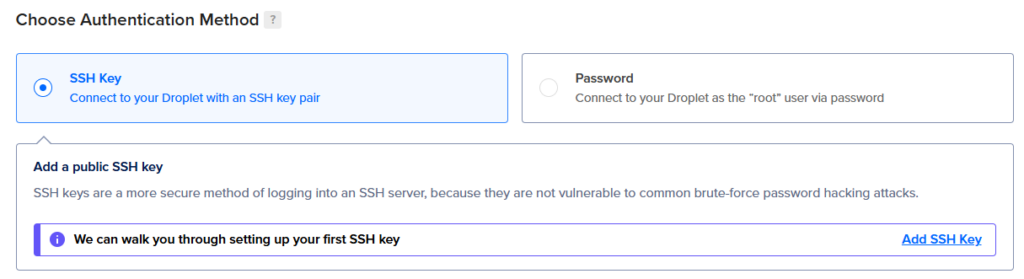
認証方法(SSHキー)を設定する
Authentication
ここでは、以下のいずれかを選択できます。
- SSH key(推奨)
- Password(非推奨)
セキュリティ面を考えると、SSHキーの利用がおすすめです。
ただし、まだSSHに慣れていない場合は、一時的にPasswordを選択しても問題ありません。
※ 後からSSHキーを追加することもできます。
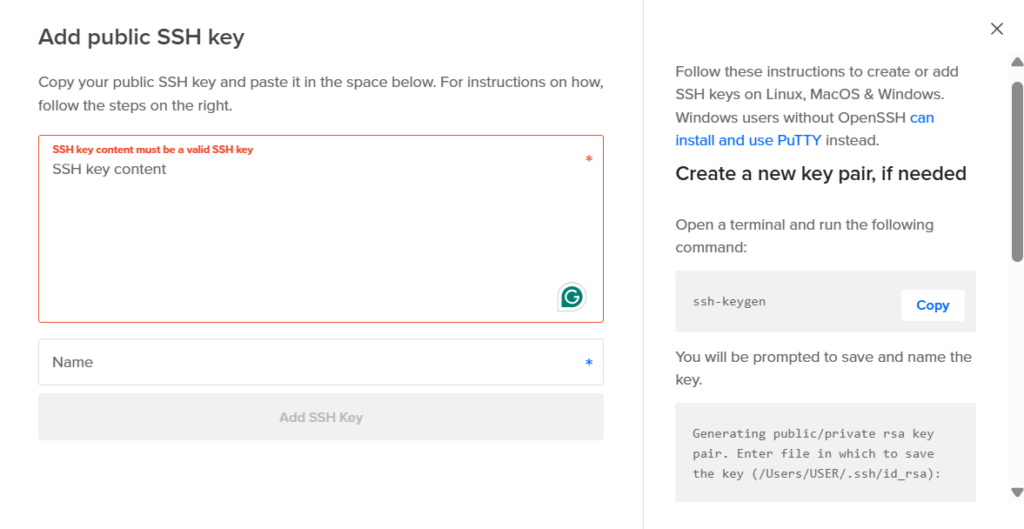
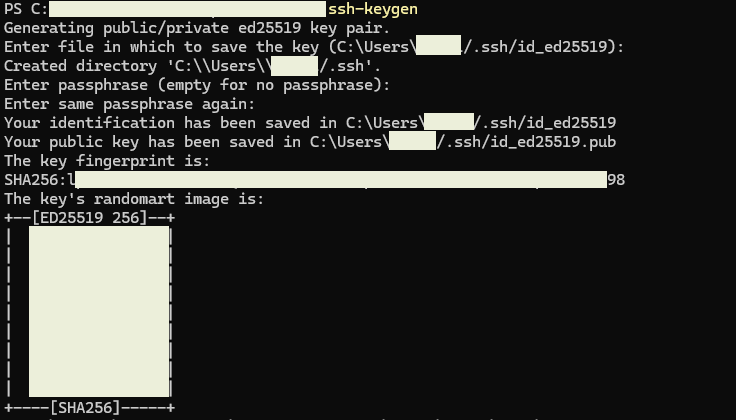

NameはWin11など作成したPCが分かるようにするなど、自由に入力してください。
Hostnameを設定する
Finalize details
Droplet名は、管理用なので自由でOKです。
例:
- wordpress-blog
- wp-production
- digitalocean-wp
あとから変更もできるため、深く悩まなくて大丈夫です。
Dropletを作成する
すべて設定できたら、
画面下の 「Create Droplet」 をクリックします。
数十秒〜1分ほどで、Dropletの作成が完了します。

作成後に確認すること
Droplet一覧画面に、
- IPアドレス
- ステータス(Active)
が表示されていれば成功です。
このIPアドレスが、WordPressサイトの接続先になります。

WordPressの初期設定
WordPressの初期設定を行う(SSH接続から)
DigitalOceanのWordPressイメージを使ってDropletを作成した場合、
最初にSSHでサーバーへ接続し、WordPressの初期設定を完了させる必要があります。
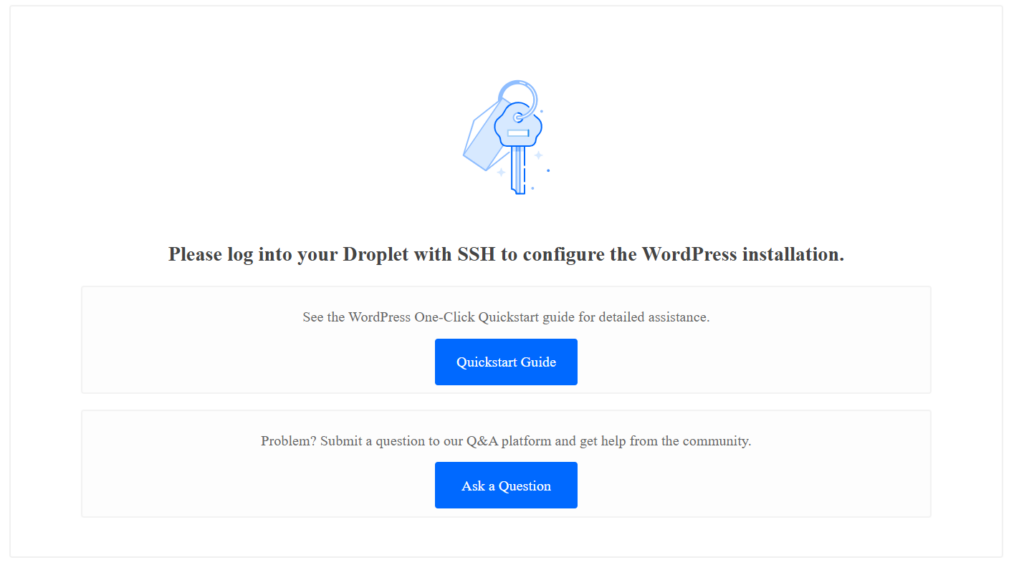
IPアドレスにアクセスして
「Please log into your Droplet with SSH to configure the WordPress installation.」
という画面が表示されていれば、ここからの手順で問題ありません。
SSHでDropletに接続する
接続に必要な情報
- DropletのIPアドレス
- SSH接続できる端末(Mac / Windows)
Mac・Linuxの場合(ターミナル)
ターミナルを開き、以下のコマンドを実行します。
ssh root@あなたのDropletのIPアドレス例:
ssh root@203.xxx.xxx.xxx初回接続時は、以下のような確認が表示されます。
Are you sure you want to continue connecting (yes/no/[fingerprint])?
yes と入力して Enter を押してください。
Windowsの場合
方法①:PowerShell(おすすめ)
Windows 10 / 11 であれば、PowerShellからそのまま接続できます。
powershellssh root@あなたのDropletのIPアドレス
方法②:Tera Term / PuTTY
- Host:DropletのIPアドレス
- User name:root
- 認証:Password or SSH key
WordPress初期設定ウィザードを実行する
SSH接続に成功すると、
WordPressの初期設定ウィザードが自動的に表示されます。
画面の指示に従って、以下の項目を入力していきます。
サイトURLを設定する
ここでは、事前にDNS設定したドメインを入力します。
例:
https://example.com✅ httpsを除いたドメイン名を入力。(example.com)
✅ 末尾に / は不要
Enter the domain name for your new WordPress site.
(ex. example.org or test.example.org) do not include www or http/s
--------------------------------------------------
Domain/Subdomain name: example.com
管理者ユーザーを作成する
- ユーザー名:任意(adminは避ける)
- パスワード:強力なものを設定
- メールアドレス:有効なもの
👉 セキュリティのため、
「admin」「administrator」は使わないようにしましょう。
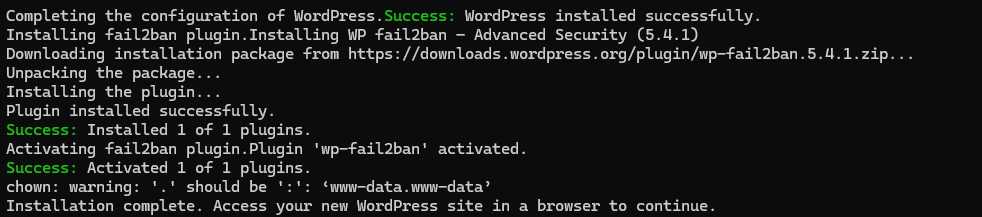
この下記のメッセージが出たらnを入力します。後で、Let’s Encrypt を実行します。
Would you like to use LetsEncrypt (certbot) to configure SSL(https) for your new site? (y/n): n